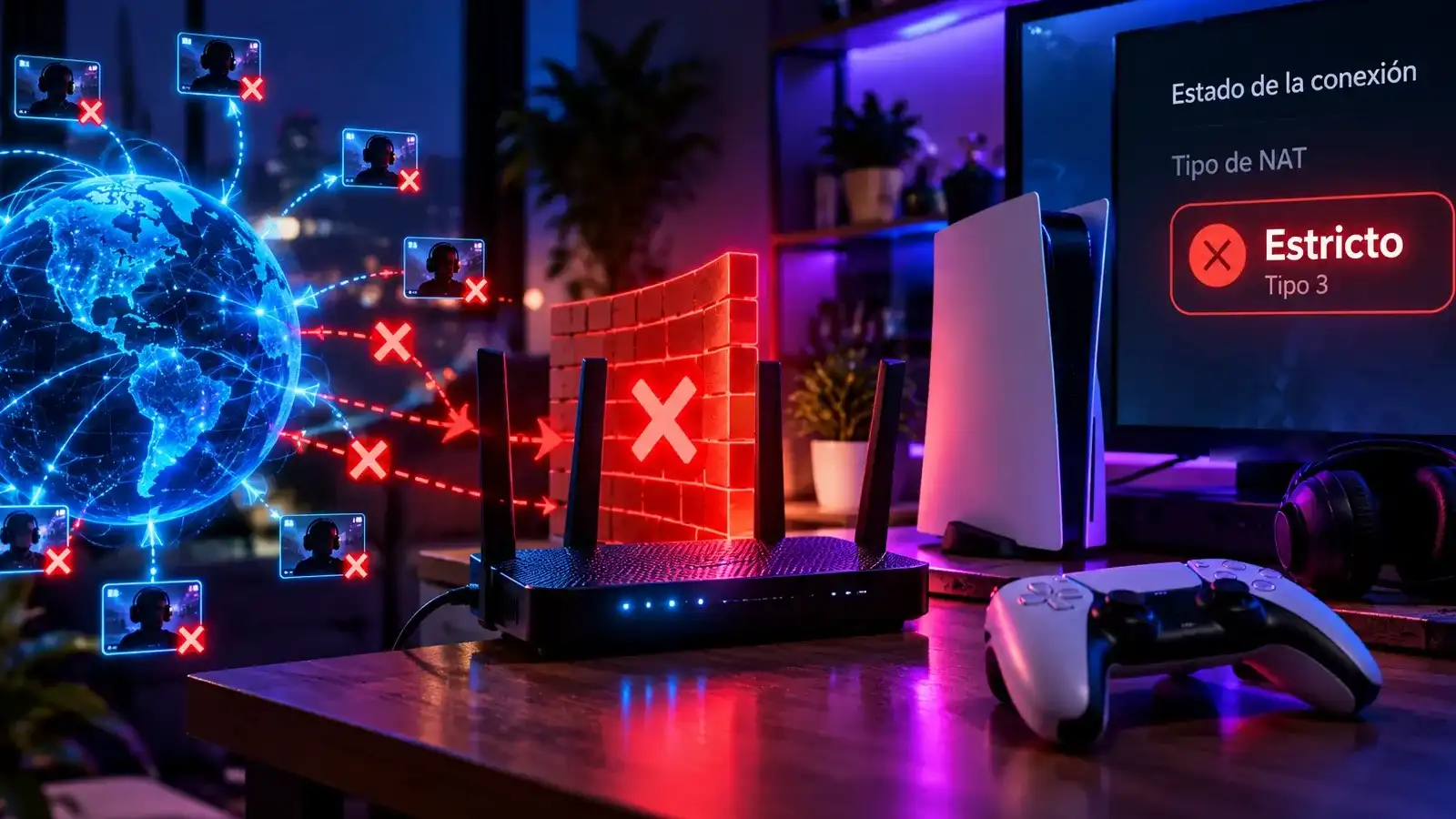
Si no puedes unirte a tus amigos, el chat de voz falla o un juego muestra NAT estricto, la configuración de tu red puede ser una de las causas. En PS5 aparece como NAT tipo 3 y en Xbox como NAT estricto. Esta guía te ayuda a comprobarlo y a aplicar una solución cada vez, sin abrir puertos innecesariamente.
NAT no es lo mismo que ping. Abrir el NAT puede ayudarte a conectarte, alojar partidas o utilizar el chat, pero no garantiza menor latencia, más velocidad ni menos lag.
Qué te ocurre y por dónde empezar
| Qué te ocurre | Por dónde empezar |
|---|---|
| NAT tipo 3 (PS5) o estricto (Xbox) | Comprueba la red y prueba con UPnP |
| NAT no disponible | Revisa la conexión y, en Xbox, la conectividad Teredo |
| «Doble NAT detectado» | Revisa los dos routers que tienes en cadena |
| La IP WAN de tu router está en el rango de CGNAT | Contacta con tu proveedor de internet |
| El NAT ya está abierto, pero sigues con lag | El problema no es el NAT: pasa a cómo quitar el lag |
La regla de oro: aplica una solución cada vez, comprueba el NAT y, si no ha funcionado, deshazla antes de pasar a la siguiente. Microsoft insiste en no combinar UPnP, reenvío de puertos y DMZ.
1. Comprueba primero el estado de PSN, Xbox y del juego
Antes de tocar el router, asegúrate de que el problema no es de ellos. Sony tiene su página PlayStation Status, Microsoft la página de estado de Xbox en su web de soporte, y Activision publica el estado de los servidores de Call of Duty en la suya. Si hay una caída o un mantenimiento, ningún ajuste de tu red lo va a arreglar: toca esperar.

La mejor VPN para jugar con tus amigos en México desde EE.UU.
Cuándo una VPN de verdad baja el lag en partidas entre EE.UU. y México, cuándo lo empeora y qué servicio elegir para PC y consola.
Leer →2. Cómo comprobar el NAT en PS5 y Xbox
En PS5
Ajustes → Red → Estado de la conexión → Probar conexión a internet. Al final de la prueba aparece el tipo de NAT:
- Tipo 1: la consola está conectada directamente a internet, sin router. Es poco habitual en casa, y no hace falta buscarlo.
- Tipo 2: estás detrás de un router y la conexión funciona bien. Es el objetivo habitual.
- Tipo 3: el más cerrado. Pueden fallar el chat de voz o las partidas con amigos.
En Xbox Series X|S
Botón Xbox → Perfil y sistema → Configuración → General → Configuración de red. El tipo aparece en «Estado de red actual», y puedes repetir la prueba con Probar tipo de NAT. Microsoft describe así cada tipo:
| Tipo | Qué dice Microsoft |
|---|---|
| Abierto | Puedes jugar y alojar partidas con personas que tengan cualquier tipo de NAT |
| Moderado | Puede que no consigas jugar con algunas personas, y normalmente no te eligen como anfitrión |
| Estricto | Solo puedes jugar con quien tenga NAT abierto, y no te pueden elegir como anfitrión |
| No disponible | No puedes usar el chat de party ni conectarte al multijugador de algunos juegos |
En la práctica, el efecto depende de cada juego: no es lo mismo uno que conecta a los jugadores directamente entre sí que otro que usa servidores dedicados. Por eso hay juegos en los que casi no notas un NAT moderado, y otros en los que falla el chat o no puedes unirte a un amigo.
3. NAT no disponible o error en la prueba: qué significa
No equivale necesariamente a NAT estricto. La consola no ha podido completar la comprobación. En Xbox conviene revisar también la conectividad Teredo (Microsoft la menciona junto al error «No se puede obtener una dirección IP Teredo»), el firmware del router y la conexión antes de abrir puertos. Empieza por los pasos 4 y 5.
4. Reinicia la consola, el módem y el router
Apaga la consola del todo y desenchufa el módem y el router. Microsoft recomienda esperar 10–20 segundos; Sony, dejar el router y el módem apagados al menos 5 minutos. Vuelve a enchufarlos, enciende la consola y repite la prueba de NAT.
5. Actualiza el firmware del router
Tanto Microsoft como Sony lo recomiendan: los fabricantes corrigen fallos de conexión con actualizaciones. Se hace desde la configuración del router y cambia según la marca. Si el router es de tu proveedor de internet, pregúntale a él.
6. Antes de abrir puertos: ¿tienes doble NAT o CGNAT?
Si la red tiene más de una capa de NAT, abrir puertos en tu router no servirá de nada. Compruébalo antes.
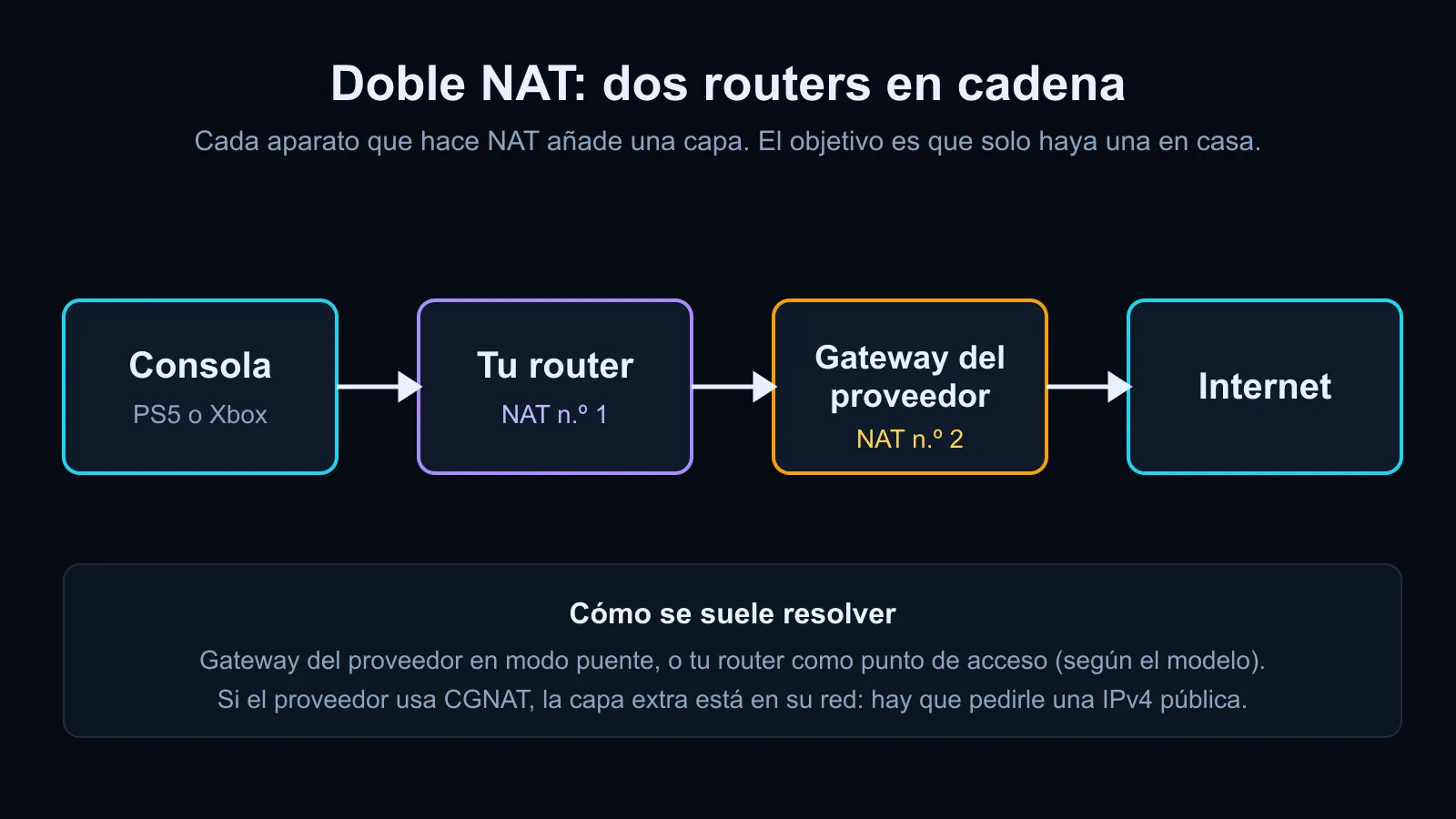
Doble NAT: tienes dos aparatos haciendo NAT en cadena, por ejemplo el módem-router de tu compañía y otro router tuyo. La Xbox te avisa con el mensaje «Doble NAT detectado». Las opciones habituales son poner el gateway del proveedor en modo puente o configurar tu router secundario como punto de acceso, según el modelo. Antes de cambiarlo, consulta al proveedor: algunos equipos también gestionan televisión, telefonía u otros servicios.
Cómo comprobarlo: en la página de estado del router, localiza la IP WAN o IP de Internet:
- Un rango entre 100.64.0.0 y 100.127.255.255 puede indicar CGNAT: tu proveedor comparte una misma IP pública entre varios clientes.
- Una IP privada (por ejemplo, que empiece por 192.168. o 10.) también puede indicar otra capa de NAT por encima de tu router.
- Si tienes dudas, envía esa información a tu proveedor sin publicar tus datos personales en foros ni redes.
Con CGNAT, abrir puertos o activar la DMZ en tu router normalmente no resuelve el problema. Solicita al proveedor una IPv4 pública (no hace falta que sea fija) o pregúntale qué opciones tiene para juegos.
7. UPnP: la primera opción para abrir el NAT
Si tu router lo admite, UPnP es la opción más sencilla, porque permite a la consola solicitar las asignaciones de puertos que necesita. Si ya lo tienes activado y el NAT sigue cerrado, Microsoft recomienda reiniciarlo:
- Entra en la configuración de tu router (normalmente desde el navegador, con la dirección que viene en su etiqueta o en su manual).
- Desactiva UPnP y guarda los cambios.
- Apaga del todo la consola y reinicia el módem y el router.
- Vuelve a activar UPnP y guarda. Si hay una opción llamada «Zero Config», actívala también.
- Reinicia otra vez el módem y el router, y vuelve a probar el NAT.
En ningún caso hace falta desactivar el cortafuegos (firewall) del router. No lo hagas.
8. Reserva DHCP o IP fija
Para los pasos siguientes, la consola necesita una dirección IP que no cambie. Lo más sencillo es la reserva de DHCP (a veces «IP reservada» o «asignación estática»), que hace que el router dé siempre la misma IP a tu consola. Si tu router no la tiene, puedes configurar la IP a mano en los ajustes de red de la consola.
9. Reenvío manual de puertos
Si UPnP no funciona, desactívalo y abre los puertos a mano, apuntando a la IP reservada de tu consola. Son los oficiales:
| Consola | TCP | UDP |
|---|---|---|
| PS5 (según Sony) | 80, 443, 3478, 3479, 3480 | 3478, 3479, 49152–65535 |
| Xbox Series X|S (según Microsoft) | 53, 80, 3074 | 53, 88, 500, 3074, 3544, 4500 |
En el router suele llamarse «Port Forwarding», «Reenvío de puertos» o «Servidor virtual». El cambio se hace en el router, no en la consola. Abre solo estos puertos y solo hacia la consola.
¿Juegas a Call of Duty? Activision publica en su web de soporte una lista de puertos por plataforma para sus juegos. Cuando la consultamos, llegaba hasta Black Ops 7 y Warzone y aún no incluía MW4. Más trucos para Call of Duty en cómo bajar el ping en MW4 y Warzone.
10. DMZ, solo como último recurso
En un router doméstico, la DMZ (o red perimetral) reenvía a la consola gran parte del tráfico entrante no solicitado. La consola sigue detrás del NAT del router, pero pierde parte de la protección de su cortafuegos. Puede aumentar la exposición a conexiones externas y no resuelve necesariamente el doble NAT ni el CGNAT.
Si llegas hasta aquí:
- Úsala solo como último recurso.
- Solo para la consola y con IP reservada.
- Nunca para una computadora.
- No la combines con UPnP ni con el reenvío manual de puertos.
- Desactívala si no resuelve el problema.
¿Y una VPN?
Una VPN convencional normalmente no abre el NAT y puede aumentar la latencia o bloquear conexiones entrantes. Algunos servicios con reenvío de puertos, IP dedicada o configuraciones específicas pueden cambiar ese comportamiento, pero no son una solución universal. Empieza por el router, el doble NAT y el CGNAT. Cuándo una VPN sí puede ayudar con el lag (que es otro problema) lo explicamos en cómo quitar el lag al jugar online desde EE.UU..
Preguntas frecuentes
¿Abrir el NAT baja el ping?
No necesariamente. El NAT afecta a si puedes conectarte con otros jugadores, alojar partidas o usar el chat; el ping depende sobre todo de tu conexión y de la distancia hasta el servidor. Para el ping, mira cómo bajar el ping en MW4 y Warzone.
¿El NAT tipo 2 es suficiente en PS5?
Sí. Es el objetivo habitual de una consola conectada a través de un router. No hace falta buscar el tipo 1.
¿Por qué aparece «NAT no disponible»?
Porque la consola no ha podido completar la comprobación. No es lo mismo que NAT estricto. Revisa la conexión, el firmware del router y, en Xbox, la conectividad Teredo.
¿Cómo sé si tengo CGNAT?
Mira la IP WAN en la página de estado de tu router. Si está entre 100.64.0.0 y 100.127.255.255, probablemente tu proveedor usa CGNAT. Confírmalo con él.
¿Puedo dejar la DMZ activada para siempre?
No es recomendable. Expone más a la consola a conexiones externas. Úsala solo si nada más funciona, solo para la consola y desactívala si no resuelve el problema.
¿Puedo reenviar los mismos puertos a dos consolas distintas?
No. Un mismo puerto solo se puede reenviar a una dirección IP. Si tienes dos consolas en casa, lo más práctico es UPnP, y Microsoft tiene un apartado específico para varias consolas Xbox en su guía de NAT.
¿Qué puertos abro para PS5?
Según Sony: TCP 80, 443, 3478, 3479 y 3480, y UDP 3478, 3479 y 49152–65535.
¿Qué puertos abro para Xbox?
Según Microsoft: UDP 88, 500, 3544 y 4500; UDP y TCP 3074 y 53; y TCP 80.
Conclusión
Ante un NAT estricto o tipo 3, ve de lo sencillo a lo complejo y una solución cada vez: comprueba los servicios, reinicia, actualiza el firmware, descarta el doble NAT y el CGNAT, prueba UPnP y, solo si hace falta, reserva la IP y abre los puertos oficiales. La DMZ, como último recurso. Y recuerda que NAT no es ping: si tu NAT ya está abierto y sigues con lag, el problema está en otro sitio.
Fuentes
Documentación oficial consultada:
- Sony: ayuda de PlayStation para los códigos de error de PS5 NW-102265-6 y NW-102417-5 (puertos, reinicio, firmware e IP fija).
- Microsoft: «Troubleshoot NAT errors and multiplayer game issues» (tipos de NAT, UPnP, red perimetral, doble NAT, IP pública y Teredo) y «Network ports used by the Xbox network» (puertos), en la web de soporte de Xbox.
- Activision: «Ports Used for Call of Duty Games», en su web de soporte (actualizada el 3 de febrero de 2026; sin MW4 cuando la consultamos).
Imagen de portada: Ilustración de SweepSkill creada con IA — todos los derechos reservados
Las guías nuevas, antes que nadie
Un correo a la semana. Cero spam.

Fundador de SweepSkill. Apasionado del juego online y obsesionado con el ping bajo. Investiga a fondo cada solución antes de recomendarla a la comunidad gamer hispana en EE.UU.